产地录入员创建采购单操作手册
详细介绍产地录入员如何使用ERPTurbo系统创建采购单,包括车辆信息录入、瓜农信息填写、重量信息登记、包装信息添加、票证上传和最终提交审核的完整流程。
产地录入员创建采购单操作手册
本手册详细介绍了产地录入员使用 ERPTurbo 系统创建采购单的完整流程。
操作流程概览
flowchart LR
    A[进入工作台] --> B[确认角色]
    B --> C[点击新建采购单]
    C --> D[填写车辆信息]
    D --> E[填写瓜农信息]
    E --> F[填写重量信息]
    F --> G[添加包装信息]
    G --> H[上传票证资料]
    H --> I[填写人工辅料]
    I --> J[预览确认]
    J --> K[提交审核]
环境信息
| 项目 | 内容 |
|---|---|
| 系统名称 | ERPTurbo 产地采购系统 |
| 访问地址 | http://192.168.31.48:10086 |
| 设备类型 | 移动端 |
| 屏幕尺寸 | 375 x 812 (iPhone X) |
| 适用角色 | 产地录入员 |
操作步骤
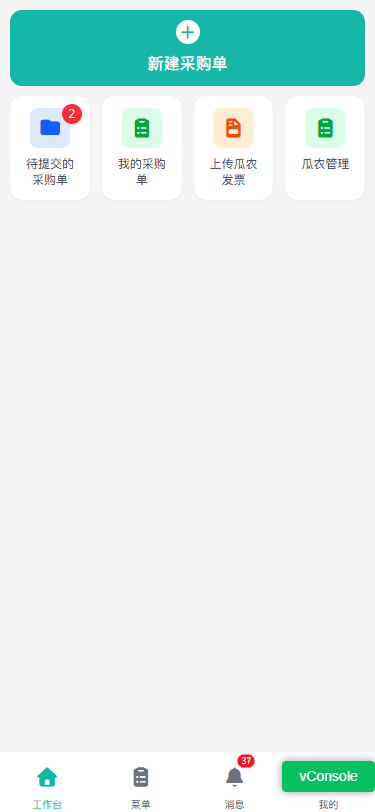
步骤 1:进入工作台并确认角色
- 打开系统访问地址
- 查看页面标题是否显示"产地采购员工作台"
- 如果不是产地录入员角色,需前往个人中心切换角色
注意事项:
- 只有产地录入员角色才能创建采购单
- 如无该角色权限,请联系管理员分配
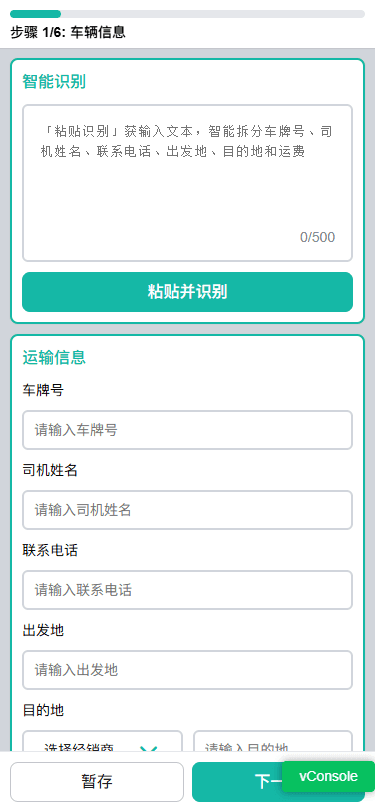
步骤 2:点击新建采购单
在工作台首页点击"新建采购单"按钮,进入创建流程。
步骤 3:填写车辆信息
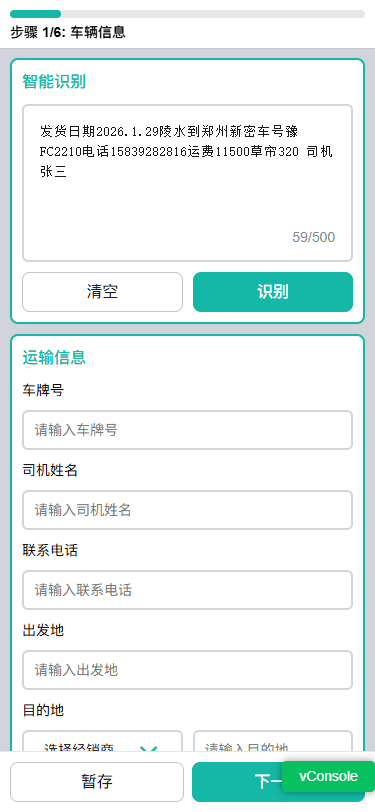
系统提供智能识别功能,可快速填写车辆信息。
使用智能识别
- 点击"智能识别"输入框
- 粘贴车辆信息文本,格式示例:
发货日期2026.1.29陵水到郑州新密车号豫FC2210电话15839282816运费11500草帘320 司机张三 - 点击"识别"按钮
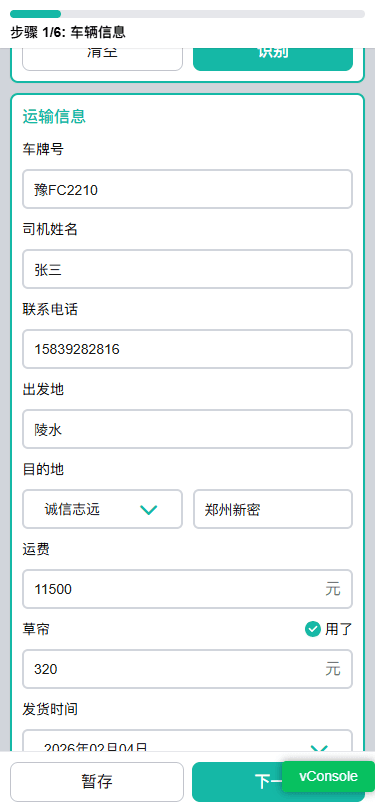
系统将自动拆分并填充:
- 车牌号
- 司机姓名
- 联系电话
- 出发地
- 目的地
- 运费
- 草帘费用
注意事项:
- 识别后请检查信息是否正确
- 发货日期默认为当天,如需修改请点击选择
步骤 4:填写瓜农信息
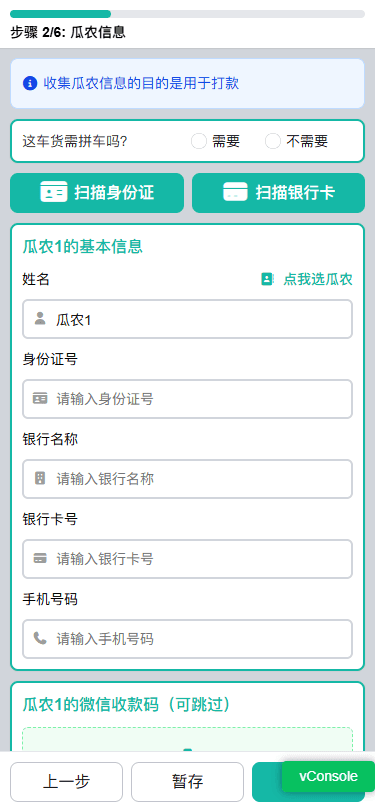
选择拼车选项
根据实际情况选择"这车货需拼车吗?"
- 需要:多瓜农拼车
- 不需要:单瓜农装车
选择瓜农
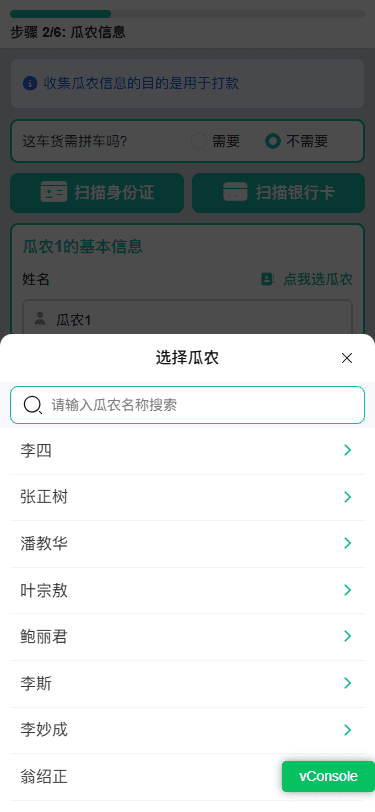
- 点击"点我选瓜农"按钮
- 在弹出的瓜农列表中选择对应瓜农(如:张正树)
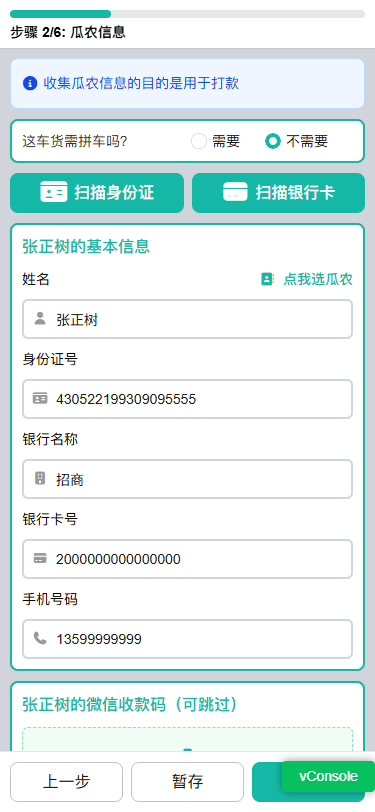
选择后系统自动填充瓜农的:
- 姓名
- 身份证号
- 银行名称
- 银行卡号
- 手机号码
注意事项:
- 确保瓜农信息完整准确,用于后续打款
- 可使用"扫描身份证"和"扫描银行卡"功能快速录入
步骤 5:填写重量信息
选择选项
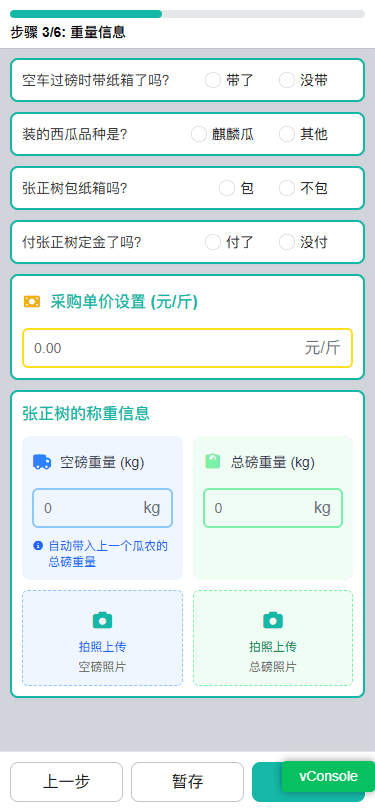
根据实际情况选择以下选项:
| 选项 | 说明 |
|---|---|
| 空车过磅时带纸箱了吗? | 影响"报价方式"计算 |
| 装的西瓜品种是? | 选择西瓜品种(麒麟瓜/其他) |
| 瓜农包纸箱吗? | 影响纸箱费用计算 |
| 付瓜农定金了吗? | 记录定金支付情况 |
填写重量数据
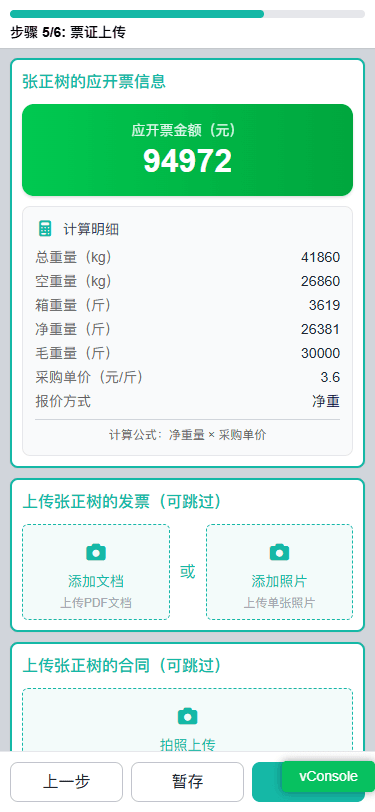
- 采购单价:输入采购单价(元/斤),如:3.6
- 总磅重量:输入车辆满载重量(kg),如:41860
- 空磅重量:输入空车重量(kg),如:26860
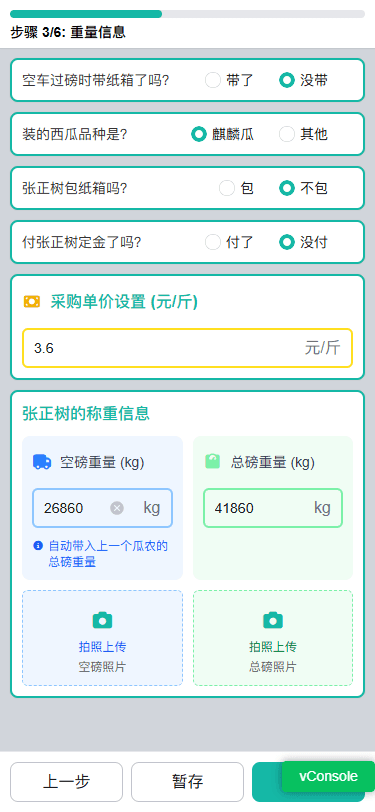
注意事项:
- 确保磅数准确,影响最终结算金额
- 可上传空磅和总磅照片作为凭证
步骤 6:添加包装信息
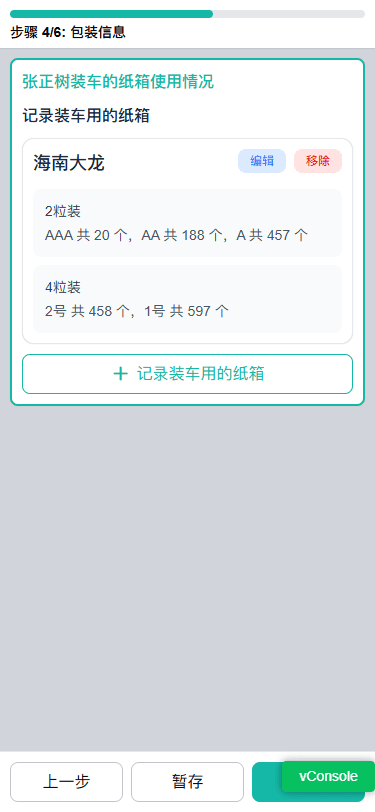
记录装车用的纸箱
- 点击"记录装车用的纸箱"按钮
- 选择纸箱品牌(如:海南大龙)
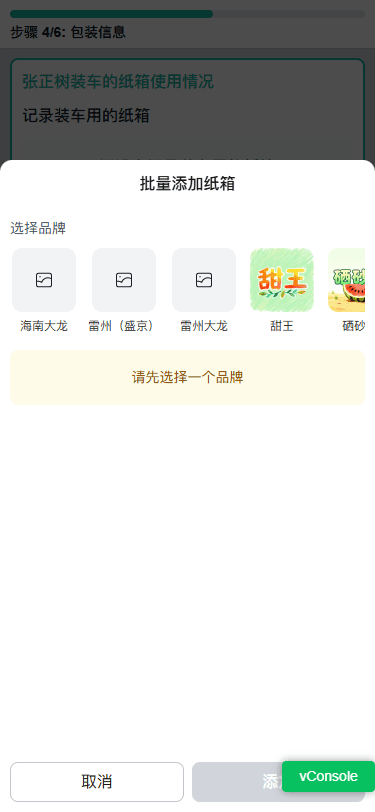
填写纸箱规格数量
根据实际装车情况填写各规格数量:
| 规格 | 型号 | 示例数量 |
|---|---|---|
| 2粒装 | AAA | 20 |
| 2粒装 | AA | 188 |
| 2粒装 | A | 457 |
| 4粒装 | 2号 | 458 |
| 4粒装 | 1号 | 597 |
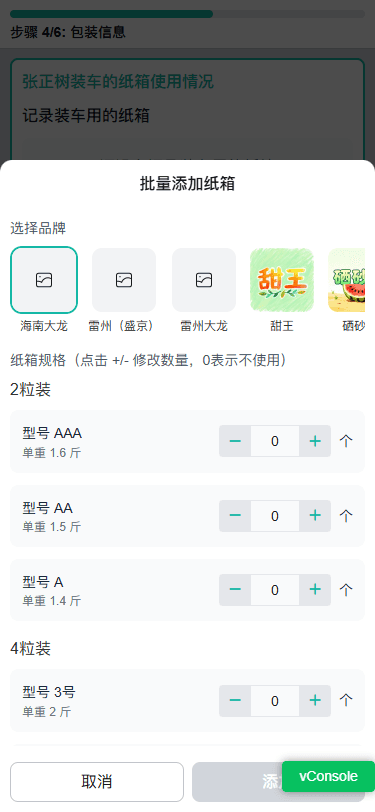
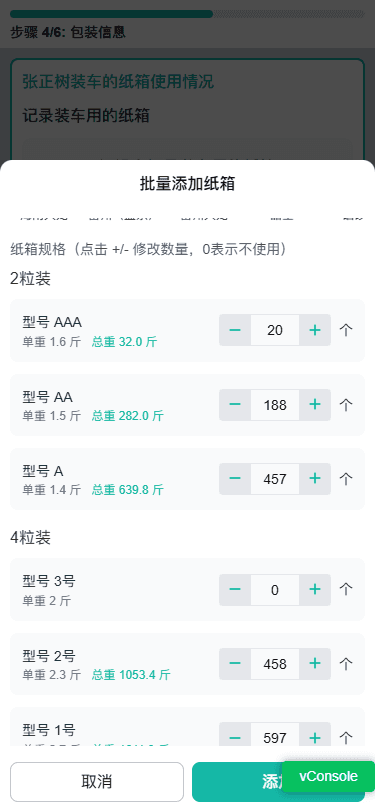
- 点击"添加"按钮确认
注意事项:
- 选择与实际使用的纸箱品牌一致
- 数量必须准确,影响箱重计算
步骤 7:上传票证资料(可跳过)
此步骤可上传瓜农的发票和合同照片,如无需上传可直接点击"下一步"。
可跳过的项目:
- 瓜农发票
- 瓜农合同
步骤 8:填写人工和辅料信息(可跳过)
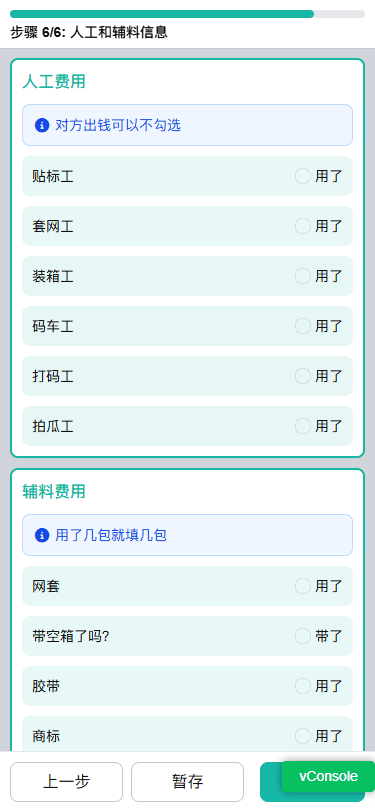
记录装车过程中的人工费用和辅料使用情况。
人工费用
- 贴标工、套网工、装箱工、码车工、打码工、拍瓜工等
辅料费用
- 网套、胶带、商标等
产地费用
- 付代办费、补瓜农切瓜钱、其他费用
注意事项:
- 对方出钱的项目可以不勾选
- 可点击"预览"跳过此步骤
步骤 9:预览并提交
预览采购单
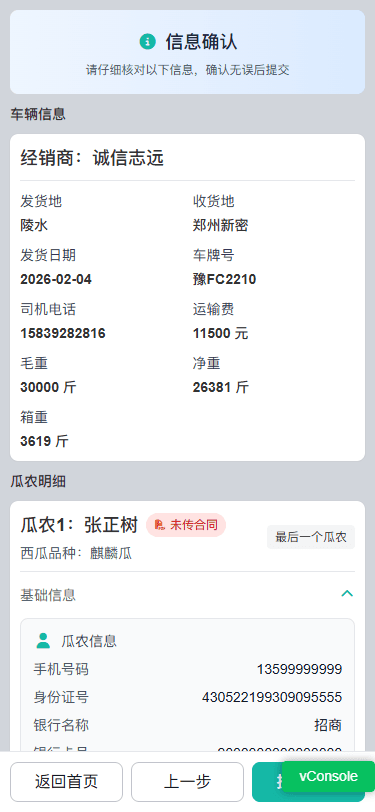
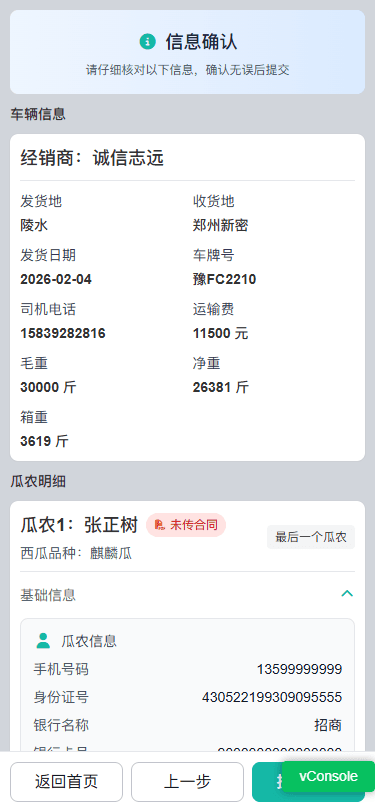
系统自动计算并展示完整的采购单信息:
- 车辆信息:发货地、收货地、车牌号、司机电话等
- 瓜农明细:瓜农信息、西瓜品种
- 合计金额:净重量 × 采购单价
- 计算明细:总磅、空磅、箱重、净重、毛重等
- 纸箱信息:品牌、规格、数量、重量
- 装箱统计:总箱数、总箱重
确认提交
- 仔细核对所有信息
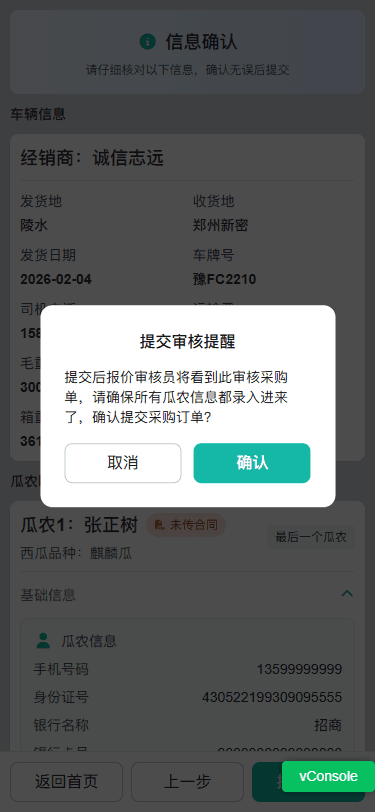
- 确认无误后点击"提交审核"按钮
- 在弹出的确认对话框中点击"确认"
步骤 10:提交成功
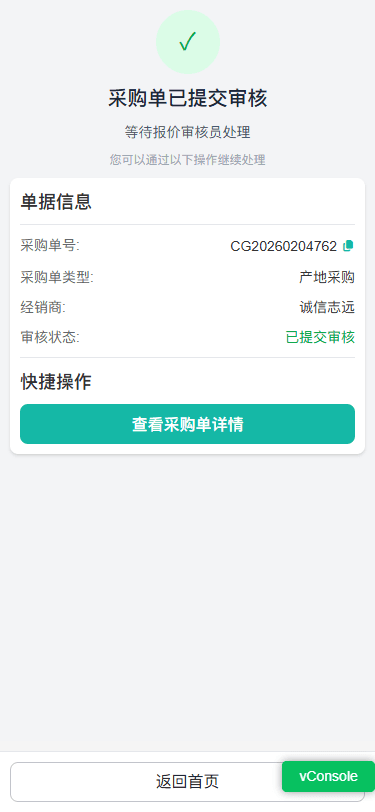
采购单提交成功后,系统会生成采购单号并显示结果页面。
- 采购单号:CG20260204762
- 审核状态:已提交审核
- 下一步操作:查看采购单详情或返回首页
常见问题
1. 智能识别失败怎么办?
如果智能识别无法正确拆分信息,可以手动填写各字段:
- 车牌号:输入完整车牌号
- 司机姓名:输入司机姓名
- 联系电话:输入11位手机号
- 出发地/目的地:输入城市名称
- 运费:输入数字,单位为元
2. 找不到需要的瓜农怎么办?
如果瓜农列表中没有目标瓜农,请先前往"瓜农管理"模块添加瓜农信息。
3. 纸箱品牌没有对应的选项?
请联系系统管理员添加新的纸箱品牌。
4. 重量信息填写错误怎么办?
在预览页面发现错误可以点击"上一步"返回修改。提交后如需修改,请联系报价审核员处理。
5. 提交后可以修改吗?
采购单提交审核后,产地录入员无法自行修改。如需修改,请联系报价审核员退回。
安全提示
:::tip[提示]
- 每次操作前请仔细核对信息
- 建议保存采购单号以便后续查询
- 重要凭证(如磅单照片)建议及时上传 :::
:::warning[警告]
- 采购单提交后无法自行修改
- 确保瓜农银行卡信息准确,影响打款
- 重量数据必须真实准确 :::
:::caution[注意事项]
- 智能识别后仍需人工核对
- 多瓜农拼车时请确保每个瓜农信息都录入
- 纸箱数量会影响结算金额,请仔细核对 :::
相关链接
- 系统首页:http://192.168.31.48:10086
- 瓜农管理:工作台 → 瓜农管理
- 我的采购单:工作台 → 我的采购单
技术支持
如遇到问题,请通过以下方式联系我们:
- 在线客服:系统内"消息"功能
- 技术支持:联系系统管理员
文档生成时间:2026-02-04 系统版本:ERPTurbo v1.0