用户登录操作手册
详细介绍新发雷盛西瓜系统的用户登录流程,包括账号密码输入、滑块验证码验证等完整操作步骤
用户登录功能操作手册
本手册详细介绍了新发雷盛西瓜系统的用户登录流程,包括账号密码输入、滑块验证码验证等完整操作步骤。
环境信息
- 访问地址:http://192.168.31.48:10086
- 设备模式:手机 (375x812)
- 系统版本:v0.3.4
操作流程概览
flowchart LR
    A[打开登录页面] --> B[输入账号]
    B --> C[输入密码]
    C --> D[点击登录按钮]
    D --> E[完成滑块验证]
    E --> F[登录成功]
环境信息
| 项目 | 内容 |
|---|---|
| 系统名称 | 新发雷盛西瓜系统 |
| 访问地址 | http://192.168.31.48:10086 |
| 设备类型 | 移动端 (手机模式) |
| 屏幕尺寸 | 375 x 812 |
| 系统版本 | v0.3.4 |
操作步骤
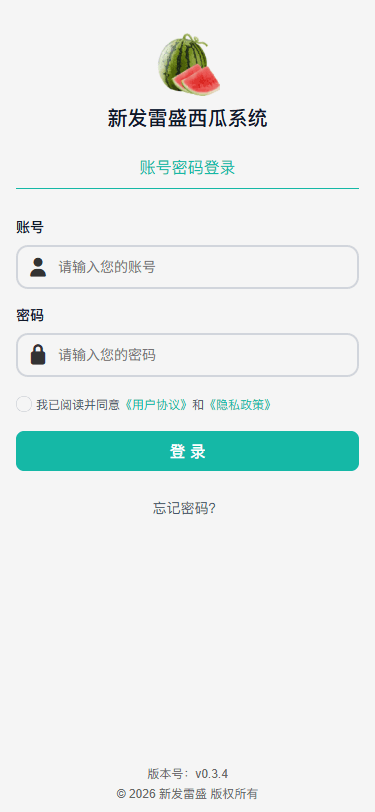
步骤 1:打开登录页面
在浏览器中访问系统地址,进入登录页面。
注意事项:
- 确保网络连接正常
- 建议使用 Chrome、Safari 等现代浏览器
- 手机端可直接访问
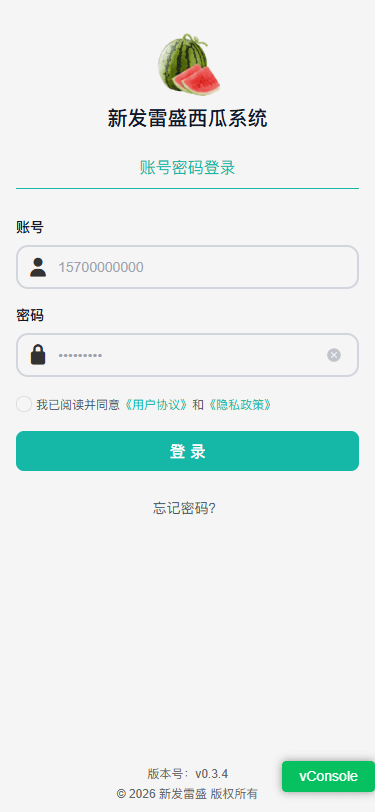
步骤 2:输入账号
在"账号"输入框中输入您的手机号(11位)。
注意事项:
- 账号必须是已注册的手机号
- 请确保输入正确的手机号码
步骤 3:输入密码
在"密码"输入框中输入您的登录密码。
注意事项:
- 密码区分大小写
- 请确保密码格式正确
- 建议使用强密码(包含大小写字母、数字和特殊字符)
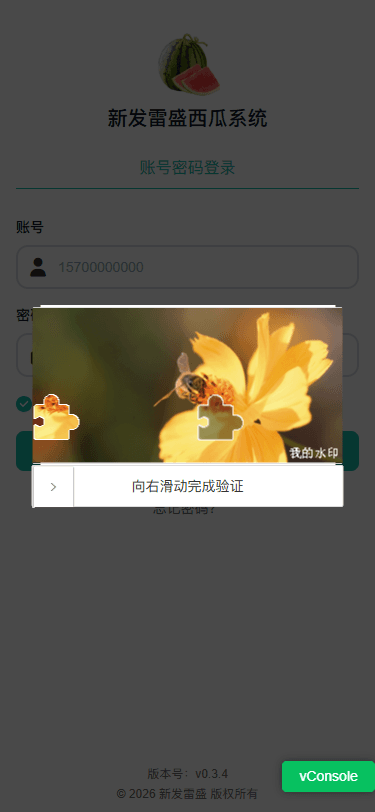
步骤 4:点击登录按钮
点击页面底部的"登录"按钮,提交登录信息。
注意事项:
- 点击前请确认账号密码已正确输入
- 系统将自动验证用户信息
步骤 5:完成滑块验证
系统会弹出滑块验证码,请按住滑块并向右拖动,完成人机验证。
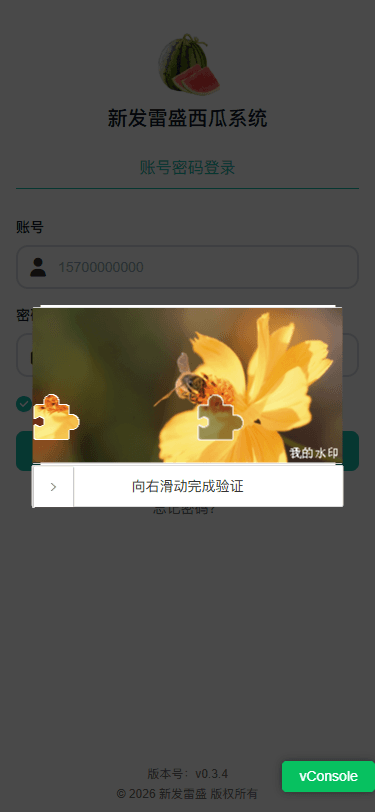
验证成功后会显示:
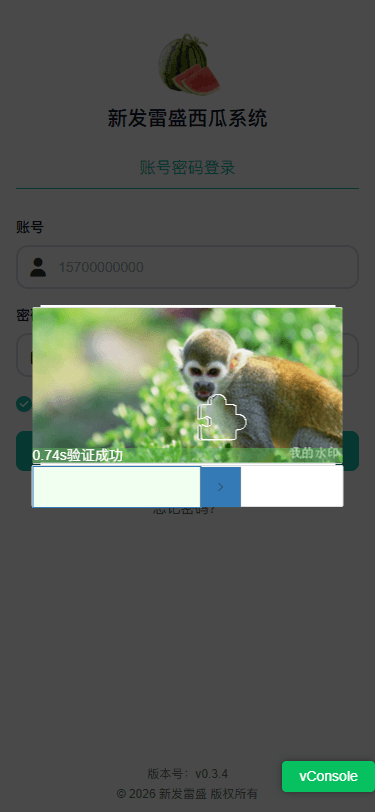
操作要点:
- 按住滑块按钮,向右拖动直到与目标位置重合
- 拖动过程中请保持匀速
- 验证成功后会显示"向右滑动完成验证"
- 如果验证失败,请重新拖动
步骤 6:验证登录成功
验证通过后,系统将自动跳转到工作台页面,表示登录成功。
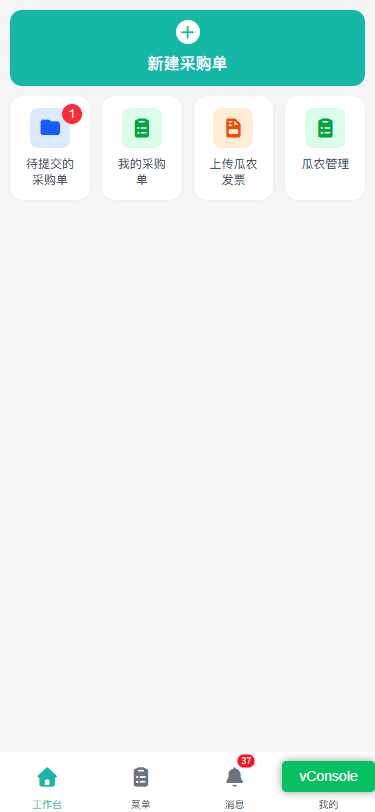
成功标识:
- 页面标题显示"产地采购员工作台"
- 显示用户相关功能菜单(新建采购单、待提交的采购单等)
- 底部显示导航栏(工作台、菜单、消息、我的)
常见问题
忘记密码怎么办?
点击登录页面下方的"忘记密码?"链接,按照提示重置密码。
滑块验证失败怎么办?
- 确保滑块拖动到正确位置
- 刷新页面重新尝试
- 检查网络连接是否稳定
提示账号或密码错误?
- 确认账号是否已注册
- 检查密码是否输入正确(注意大小写)
- 联系管理员确认账号状态
登录后无法进入系统?
- 检查浏览器是否支持(建议使用 Chrome/Safari)
- 清除浏览器缓存后重试
- 确认网络连接正常
滑块验证码一直显示?
- 可能是网络延迟,请稍等片刻
- 检查是否完成验证(滑块拖动到最右侧)
- 刷新页面重新登录
安全提示
:::tip[账号安全]
- 不要将账号密码告知他人
- 定期更换密码
- 使用强密码(包含大小写字母、数字和特殊字符) :::
:::warning[安全退出]
- 使用完毕后,请点击"我的" → "账户登出"
- 在公共设备上使用时,务必安全退出 :::
:::caution[异常处理]
- 如发现账号异常,立即联系管理员
- 不要点击不明链接或下载可疑附件 :::
相关链接
- 系统首页:http://192.168.31.48:10086
- 用户协议:登录页面点击《用户协议》查看
- 隐私政策:登录页面点击《隐私政策》查看
- 联系客服:登录后进入"我的" → "联系客服"
技术支持
如遇到问题,请通过以下方式联系我们:
- 邮箱:postmaster@qilincloud168.com
- 在线客服:登录系统后,点击"我的" → "联系客服"